Domain lufträume.de kaufen?
Wir ziehen mit dem Projekt
lufträume.de um.
Sind Sie am Kauf der Domain
lufträume.de interessiert?
domain@kv-gmbh.de · 0541-91531010
Domain lufträume.de kaufen?
Ist der TP-Link Powerline-Extender extrem langsam?
Es ist schwierig, eine allgemeine Aussage über die Geschwindigkeit des TP-Link Powerline-Extenders zu treffen, da dies von verschiedenen Faktoren abhängt, wie z.B. der Qualität der Stromleitungen in Ihrem Haus und der Entfernung zwischen den Powerline-Adaptern. In einigen Fällen kann die Geschwindigkeit des Powerline-Extenders langsamer sein als die eines direkten Ethernet-Anschlusses, aber es kann immer noch ausreichend sein, um grundlegende Internetaktivitäten wie Surfen im Web und das Streamen von Videos zu ermöglichen. Es ist ratsam, die spezifischen technischen Daten des Powerline-Extenders zu überprüfen und möglicherweise Kundenbewertungen zu lesen, um eine bessere Vorstellung von der tatsächlichen Geschwindigkeit zu bekommen. **
Kann der TP-Link Range Extender automatisch neu gestartet werden?
Ja, der TP-Link Range Extender kann so konfiguriert werden, dass er automatisch neu gestartet wird. Dies kann in den Einstellungen des Range Extenders festgelegt werden, normalerweise unter dem Menüpunkt "System Tools" oder "Maintenance". Dort kann eine Zeitplanung für den automatischen Neustart festgelegt werden. **
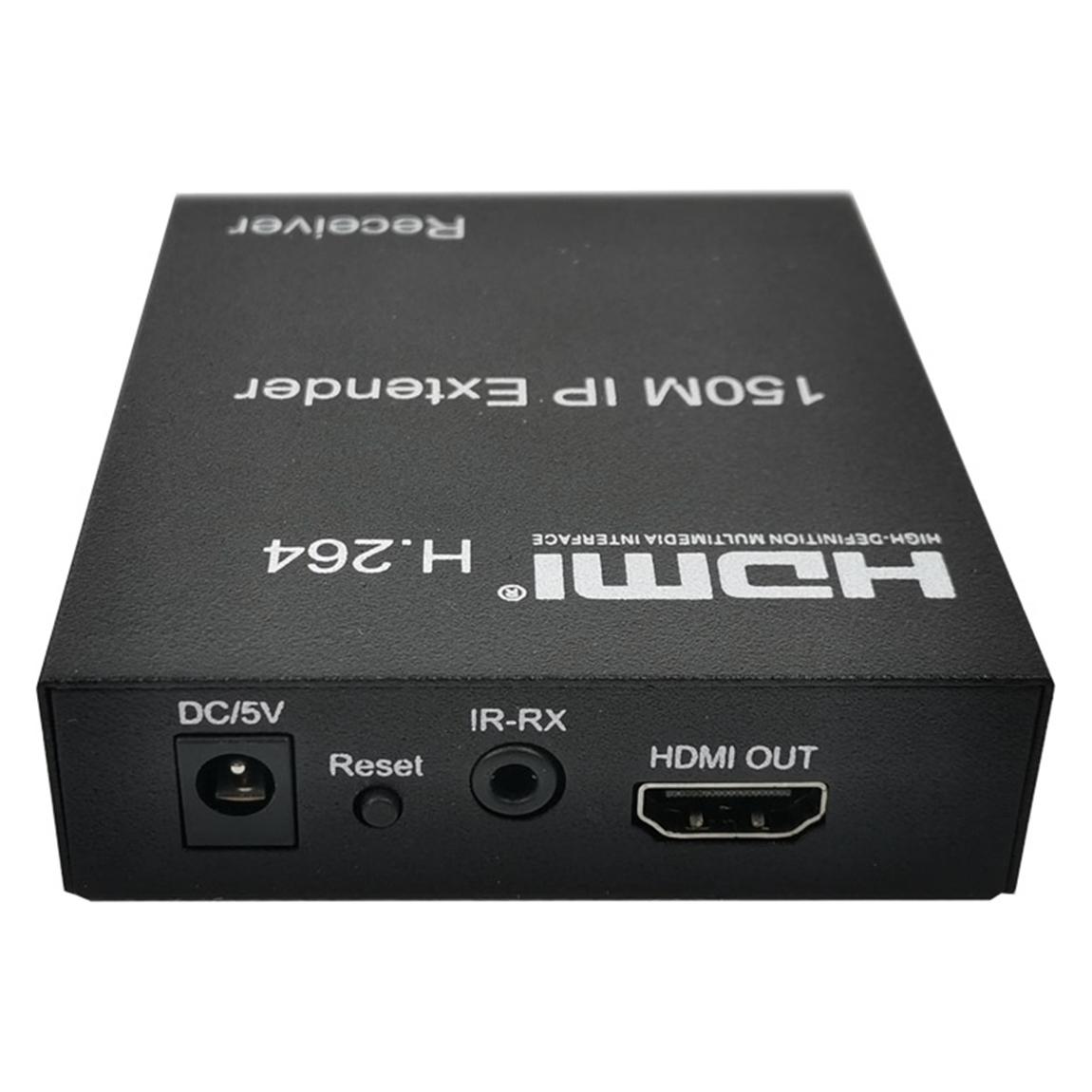
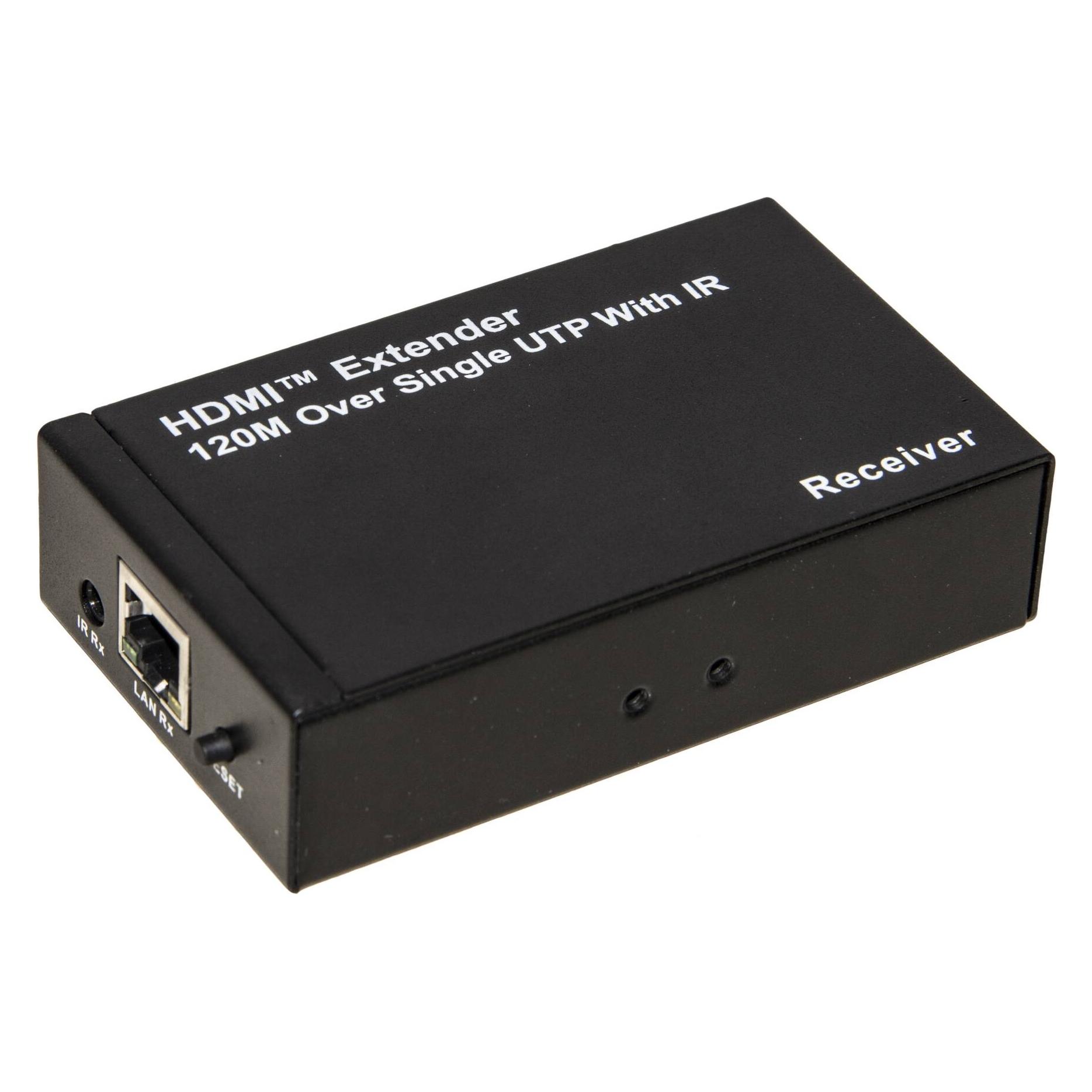
Ähnliche Suchbegriffe für Link-HDMI-Empfänger-für-Extender
Top-Angebote
Produkte zum Begriff Link-HDMI-Empfänger-für-Extender:
-
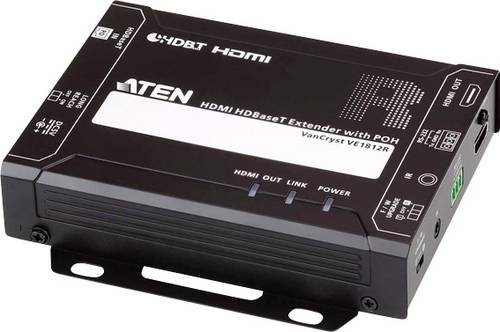
Dmt Vt301-R – Hdmi-Matrix-Extender-Empfänger Zusätzlicher Empfänger Für Vt301Zusätzlicher HDMI-Matrix-Extender-Empfänger, Geeignet für VT301, Bis zu 1920 x 1080 p @60 Hz, Bis zu 100 m (zusätzliche 100 m mit Netzwerk-Switch), Die DMT VT-Serie ist eine neue, umfassende Reihe von Videotools, die für verschiedene Anwendungen geeignet sind. Dank des benutzerfreundlichen Designs sind alle Modelle einfach zu bedienen und lassen sich in nahezu jede Videokonfiguration integrieren. Ob Ausstellungen, Veranstaltungen, Konferenzen oder Festinstallationsprojekte, die DMT VT-Serie bietet Ihnen die richtigen Videotools für die jeweilige Aufgabe.Der DMT VT301-R - HDMI Matrix Extender Receiver ermöglicht es Ihnen, das Videosignal-Netzwerk Ihres VT301 HDMI Matrix Verlängerungs Sets um einen zusätzlichen Ausgangskanal zu erweitern. Sie können diesen Empfänger zum Setup hinzufügen, indem Sie das Datenkabel an einen anderen Sender / Empfänger oder Netzwerk-Switch anschließen. Sein RX-Ausgang unterstützt eine Auflösung von bis zu 1920 x 1080 p @60 Hz und übernimmt gleichzeitig die Übertragung Ihres IR-Signals.Bitte beachten Sie, dass bei der Überbrückung einer Entfernung von mehr als 100 Metern ein Netzwerk-Switch erforderlich ist.Technische Daten: IR-Port: 1, Typ des Ausgangsanschlusses: HDMI 1.2, HDMI 1.2 (Out): 1, Maximale Ausgangsauflösung: 1920 x 1080, Stromversorgung: 100-240 V AC 50/60 Hz (Power adapter), Ausgangsspannung: 5 V DC, Stromverbrauch: 2.7 W, Stromeingang: Low Voltage DC plug, Adaptertyp: AC-DC adapter, Eingangsspannung: 100-240 V AC, 50/60 Hz, Ausgangsspannung: 5 V DC, Länge (mm): 80 mm, Breite (mm): 125 mm, Höhe (mm): 25 mm, Gewicht: 0.3 kg, IP-Schutzart: IP20 (indoor use only), Gehäuse: Steel, Farbe: Gray, Maximale Umgebungstemperatur: 40 °C, Minimale Umgebungstemperatur: 0 °C, Luftfeuchtigkeit im Betrieb: 0-95 %rH, Enthaltenes Zubehör: Adapter / Bracket / IR Transmitter Cable128,63 €*Versand: 0,00 €Sichere Weiterleitung zum Anbieter
-
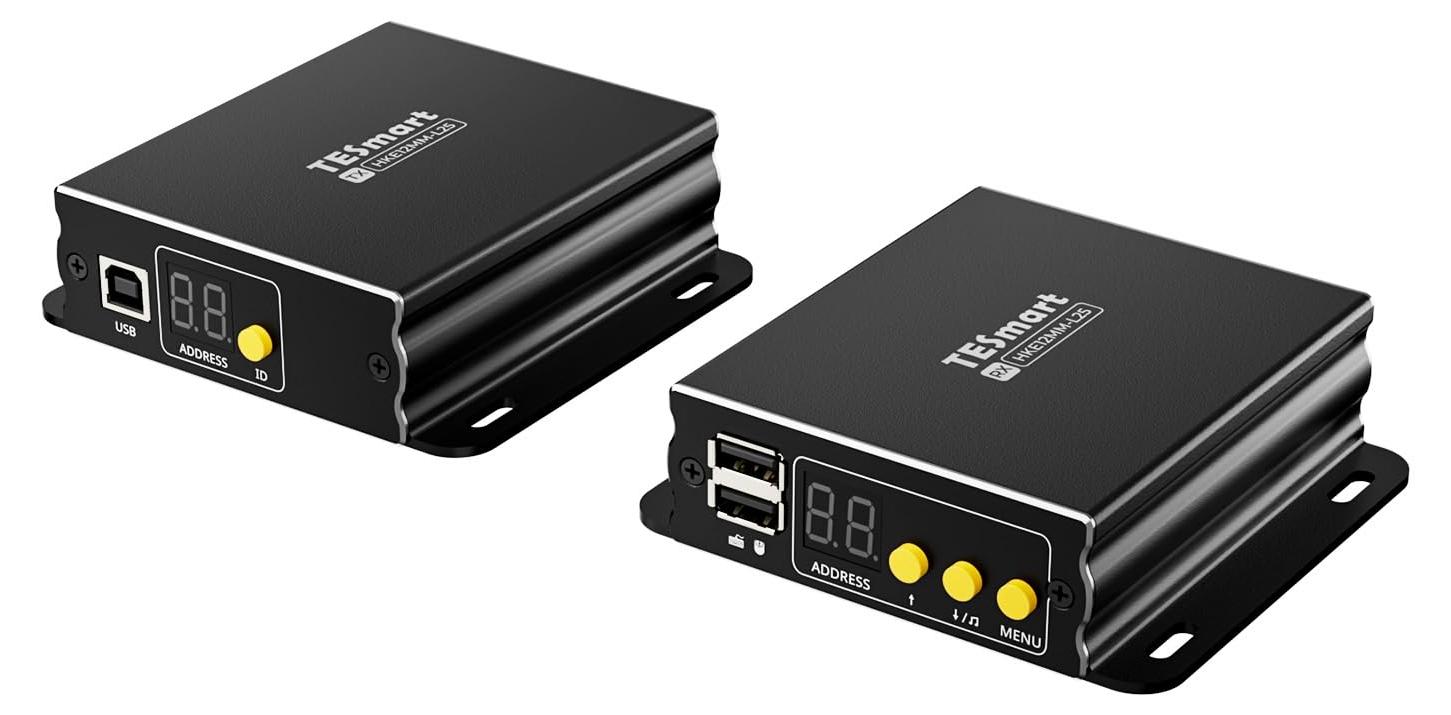
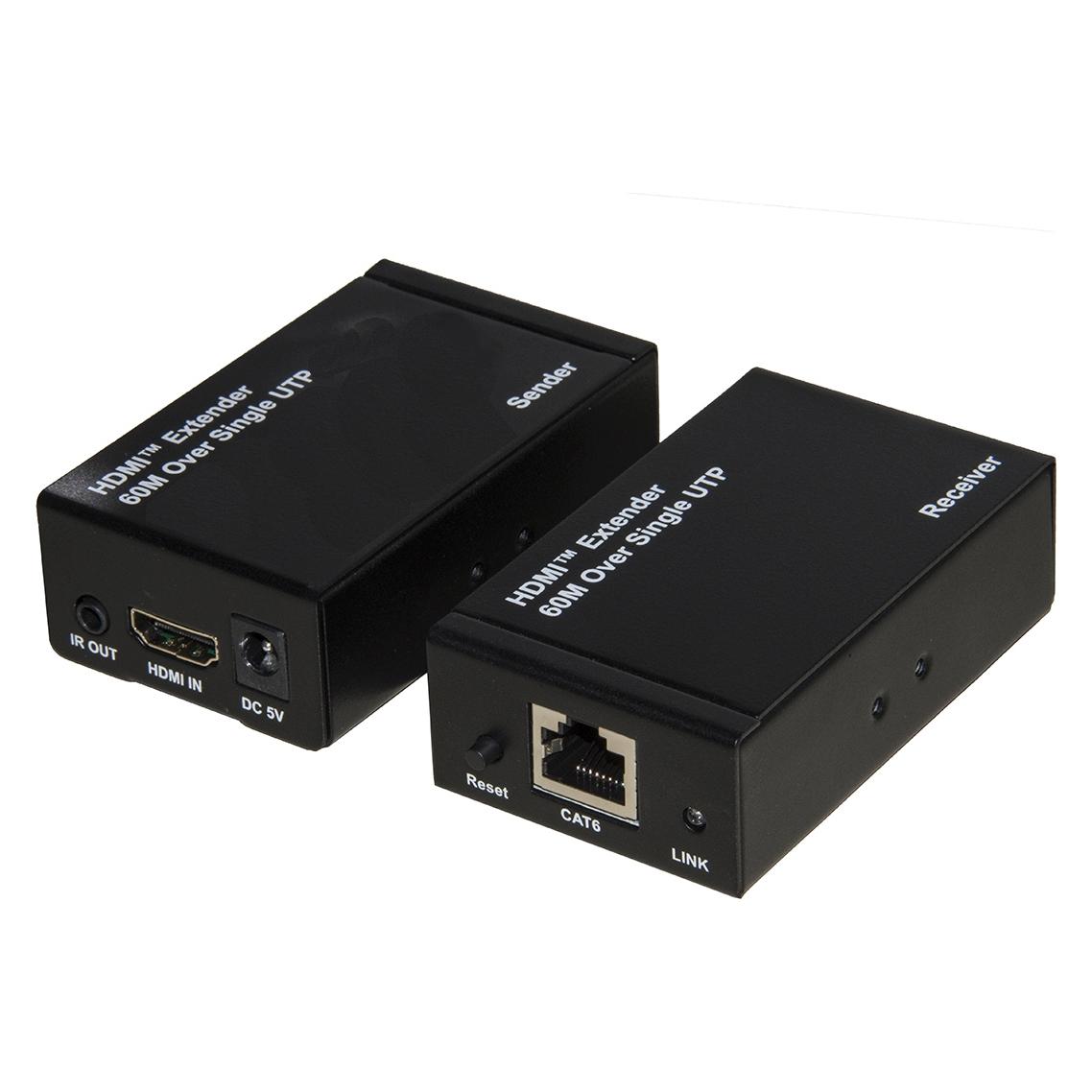
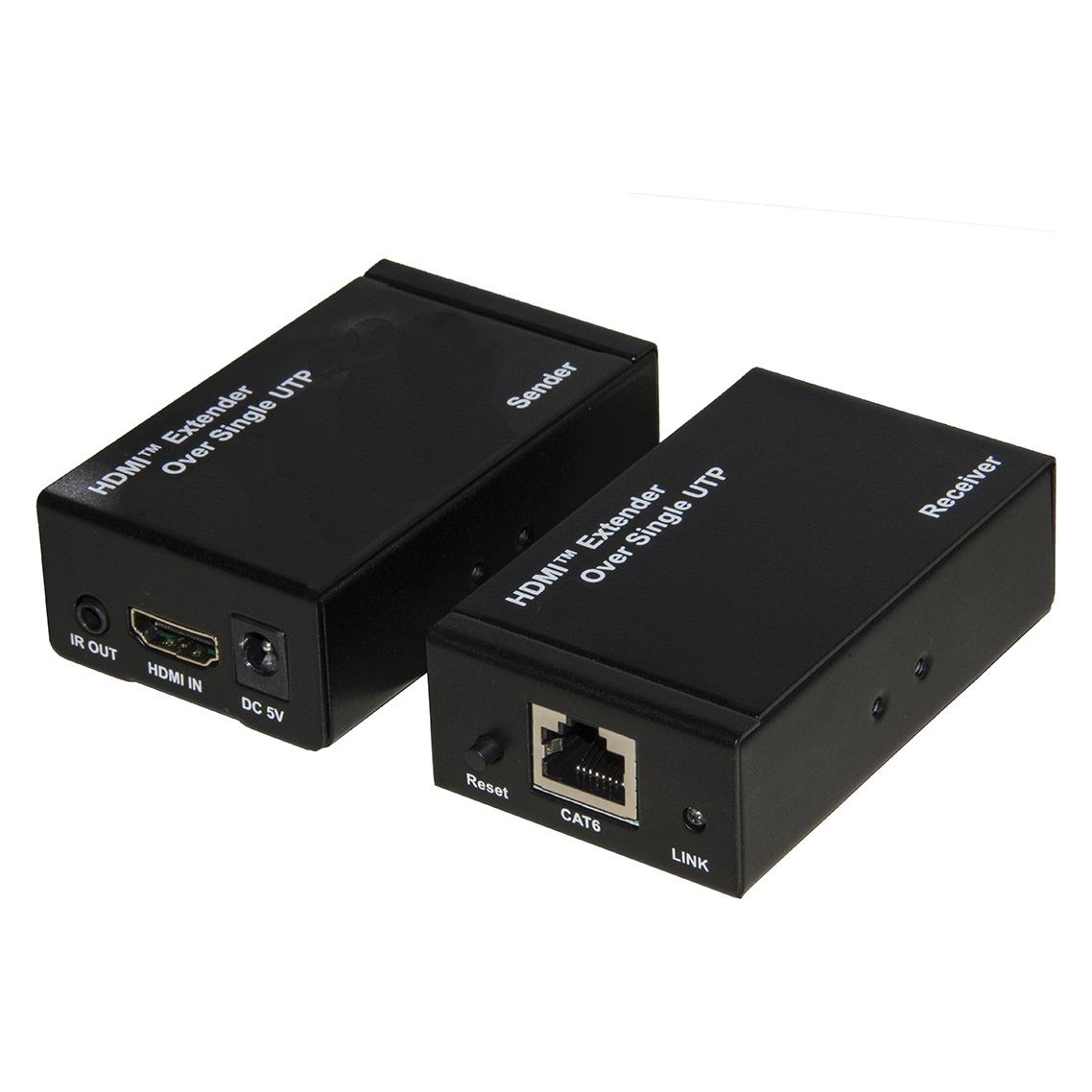
HDMI-Extender KVM-Extender HDMI-Verlängerung - 120 m über Cat5 - 1080p - Sender und EmpfängerDieser KVM-HDMI-Extender ersetzt HDMI-Kabel und überträgt Bild und Ton über große Entfernungen über ein einzelnes Cat5- oder höheres UTP/FTP-Netzwerkkabel. Sie überbrücken damit bis zu 120 m mit 1080p@60 Hz.Überbrückt bis zu 120 m über Cat5 oder höherAuflösung bis 1920 x 1080 @ 60 HzBandbreite bis 4,95 GbpsL/R-Audioausgang auf der EmpfängerseiteBis zu 32 Sender und 32 Empfänger im selben NetzwerkPAP-Modus: bis zu 4 Bildschirme gleichzeitig auf einem MonitorKompatibel mit Windows, macOS, Linux und Raspberry PiVerwendungSchließen Sie den Sender über ein Netzwerkkabel an die Quelle und den Empfänger über ein Netzwerkkabel an das Display an. Aktivieren Sie den PAP-Modus über die Frontblende oder die Fernbedienung.Lieferumfang1 Sender1 Empfänger376,66 €*Versand: 0,00 €Sichere Weiterleitung zum Anbieter

-
Kann man einen TP-Link AV500 Extender ohne Powerline-Adapter einrichten?
Nein, der TP-Link AV500 Extender benötigt einen Powerline-Adapter, um eine Verbindung zum Netzwerk herzustellen. Der Powerline-Adapter nutzt die vorhandene Stromleitung im Haus, um das Netzwerksignal zu übertragen. Ohne den Powerline-Adapter kann der Extender nicht funktionieren. **
-
Wie kann ich den TP-Link Extender einrichten, wenn der TP-Link 2,4 GHz keine Internetverbindung hat?
Wenn der TP-Link Extender keine Internetverbindung hat, obwohl der TP-Link 2,4 GHz Netzwerkzugang hat, gibt es möglicherweise ein Problem mit der Verbindung zwischen dem Router und dem Extender. Überprüfen Sie die Verbindung zwischen den Geräten und stellen Sie sicher, dass sie korrekt eingerichtet ist. Möglicherweise müssen Sie auch die Einstellungen des Extenders überprüfen und sicherstellen, dass er mit dem richtigen Netzwerk verbunden ist. **
-
Wie verbinde ich den TP-Link WiFi Powerline Extender mit dem Speedport?
Um den TP-Link WiFi Powerline Extender mit dem Speedport zu verbinden, müssen Sie zunächst den Extender in eine Steckdose in der Nähe des Speedports stecken. Dann drücken Sie die WPS-Taste am Speedport und innerhalb von 2 Minuten die WPS-Taste am Extender, um eine Verbindung herzustellen. Sobald die Verbindung hergestellt ist, können Sie den Extender in einen anderen Raum bringen und dort eine stabile WiFi-Verbindung genießen. **
-
Was kann ich tun, um eine Hauptnetzwerkverbindung mit einem TP-Link Range Extender herzustellen?
Um eine Hauptnetzwerkverbindung mit einem TP-Link Range Extender herzustellen, müssen Sie den Range Extender mit Ihrem Haupt-WLAN-Netzwerk verbinden. Dazu müssen Sie den Range Extender einschalten, die WPS-Taste an Ihrem Router drücken und dann die WPS-Taste am Range Extender innerhalb von 2 Minuten drücken. Dadurch wird eine Verbindung zwischen dem Range Extender und Ihrem Hauptnetzwerk hergestellt. **

Was kann ich tun, wenn es zu WLAN-Verbindungsabbrüchen mit dem TP-Link Powerline Extender kommt?
Wenn es zu WLAN-Verbindungsabbrüchen mit dem TP-Link Powerline Extender kommt, gibt es mehrere mögliche Lösungen. Zuerst sollten Sie sicherstellen, dass der Extender richtig konfiguriert ist und dass die Firmware auf dem neuesten Stand ist. Überprüfen Sie auch, ob es Interferenzen mit anderen elektronischen Geräten gibt und stellen Sie sicher, dass der Extender nicht zu weit entfernt vom Router ist. Wenn das Problem weiterhin besteht, könnte es helfen, den Extender an einen anderen Stromkreis anzuschließen oder einen anderen Extender zu verwenden. **
Welche Probleme treten bei bestimmten Internetseiten und Programmen mit dem TP-Link WiFi Range Extender auf?
Es gibt verschiedene Probleme, die bei bestimmten Internetseiten und Programmen mit dem TP-Link WiFi Range Extender auftreten können. Ein häufiges Problem ist eine langsame oder instabile Verbindung, insbesondere wenn der Range Extender zu weit vom Router entfernt ist. Ein weiteres Problem kann die Kompatibilität mit bestimmten Geräten oder Betriebssystemen sein, was zu Verbindungsproblemen führen kann. Schließlich kann es auch zu Konflikten mit anderen Netzwerkgeräten oder Einstellungen kommen, die die Leistung des Range Extenders beeinträchtigen können. **
Top-Angebote
Produkte zum Begriff Link-HDMI-Empfänger-für-Extender:
-
Dmt Vt301-R – Hdmi-Matrix-Extender-Empfänger Zusätzlicher Empfänger Für Vt301Zusätzlicher HDMI-Matrix-Extender-Empfänger, Geeignet für VT301, Bis zu 1920 x 1080 p @60 Hz, Bis zu 100 m (zusätzliche 100 m mit Netzwerk-Switch), Die DMT VT-Serie ist eine neue, umfassende Reihe von Videotools, die für verschiedene Anwendungen geeignet sind. Dank des benutzerfreundlichen Designs sind alle Modelle einfach zu bedienen und lassen sich in nahezu jede Videokonfiguration integrieren. Ob Ausstellungen, Veranstaltungen, Konferenzen oder Festinstallationsprojekte, die DMT VT-Serie bietet Ihnen die richtigen Videotools für die jeweilige Aufgabe.Der DMT VT301-R - HDMI Matrix Extender Receiver ermöglicht es Ihnen, das Videosignal-Netzwerk Ihres VT301 HDMI Matrix Verlängerungs Sets um einen zusätzlichen Ausgangskanal zu erweitern. Sie können diesen Empfänger zum Setup hinzufügen, indem Sie das Datenkabel an einen anderen Sender / Empfänger oder Netzwerk-Switch anschließen. Sein RX-Ausgang unterstützt eine Auflösung von bis zu 1920 x 1080 p @60 Hz und übernimmt gleichzeitig die Übertragung Ihres IR-Signals.Bitte beachten Sie, dass bei der Überbrückung einer Entfernung von mehr als 100 Metern ein Netzwerk-Switch erforderlich ist.Technische Daten: IR-Port: 1, Typ des Ausgangsanschlusses: HDMI 1.2, HDMI 1.2 (Out): 1, Maximale Ausgangsauflösung: 1920 x 1080, Stromversorgung: 100-240 V AC 50/60 Hz (Power adapter), Ausgangsspannung: 5 V DC, Stromverbrauch: 2.7 W, Stromeingang: Low Voltage DC plug, Adaptertyp: AC-DC adapter, Eingangsspannung: 100-240 V AC, 50/60 Hz, Ausgangsspannung: 5 V DC, Länge (mm): 80 mm, Breite (mm): 125 mm, Höhe (mm): 25 mm, Gewicht: 0.3 kg, IP-Schutzart: IP20 (indoor use only), Gehäuse: Steel, Farbe: Gray, Maximale Umgebungstemperatur: 40 °C, Minimale Umgebungstemperatur: 0 °C, Luftfeuchtigkeit im Betrieb: 0-95 %rH, Enthaltenes Zubehör: Adapter / Bracket / IR Transmitter Cable128,63 €*Versand: 0,00 €Sichere Weiterleitung zum Anbieter
-
Ist der TP-Link Powerline-Extender extrem langsam?
Es ist schwierig, eine allgemeine Aussage über die Geschwindigkeit des TP-Link Powerline-Extenders zu treffen, da dies von verschiedenen Faktoren abhängt, wie z.B. der Qualität der Stromleitungen in Ihrem Haus und der Entfernung zwischen den Powerline-Adaptern. In einigen Fällen kann die Geschwindigkeit des Powerline-Extenders langsamer sein als die eines direkten Ethernet-Anschlusses, aber es kann immer noch ausreichend sein, um grundlegende Internetaktivitäten wie Surfen im Web und das Streamen von Videos zu ermöglichen. Es ist ratsam, die spezifischen technischen Daten des Powerline-Extenders zu überprüfen und möglicherweise Kundenbewertungen zu lesen, um eine bessere Vorstellung von der tatsächlichen Geschwindigkeit zu bekommen. **
-
Kann der TP-Link Range Extender automatisch neu gestartet werden?
Ja, der TP-Link Range Extender kann so konfiguriert werden, dass er automatisch neu gestartet wird. Dies kann in den Einstellungen des Range Extenders festgelegt werden, normalerweise unter dem Menüpunkt "System Tools" oder "Maintenance". Dort kann eine Zeitplanung für den automatischen Neustart festgelegt werden. **
-
Kann man einen TP-Link AV500 Extender ohne Powerline-Adapter einrichten?
Nein, der TP-Link AV500 Extender benötigt einen Powerline-Adapter, um eine Verbindung zum Netzwerk herzustellen. Der Powerline-Adapter nutzt die vorhandene Stromleitung im Haus, um das Netzwerksignal zu übertragen. Ohne den Powerline-Adapter kann der Extender nicht funktionieren. **
-
Wie kann ich den TP-Link Extender einrichten, wenn der TP-Link 2,4 GHz keine Internetverbindung hat?
Wenn der TP-Link Extender keine Internetverbindung hat, obwohl der TP-Link 2,4 GHz Netzwerkzugang hat, gibt es möglicherweise ein Problem mit der Verbindung zwischen dem Router und dem Extender. Überprüfen Sie die Verbindung zwischen den Geräten und stellen Sie sicher, dass sie korrekt eingerichtet ist. Möglicherweise müssen Sie auch die Einstellungen des Extenders überprüfen und sicherstellen, dass er mit dem richtigen Netzwerk verbunden ist. **
Ähnliche Suchbegriffe für Link-HDMI-Empfänger-für-Extender
-
HDMI-Extender KVM-Extender HDMI-Verlängerung - 120 m über Cat5 - 1080p - Sender und EmpfängerDieser KVM-HDMI-Extender ersetzt HDMI-Kabel und überträgt Bild und Ton über große Entfernungen über ein einzelnes Cat5- oder höheres UTP/FTP-Netzwerkkabel. Sie überbrücken damit bis zu 120 m mit 1080p@60 Hz.Überbrückt bis zu 120 m über Cat5 oder höherAuflösung bis 1920 x 1080 @ 60 HzBandbreite bis 4,95 GbpsL/R-Audioausgang auf der EmpfängerseiteBis zu 32 Sender und 32 Empfänger im selben NetzwerkPAP-Modus: bis zu 4 Bildschirme gleichzeitig auf einem MonitorKompatibel mit Windows, macOS, Linux und Raspberry PiVerwendungSchließen Sie den Sender über ein Netzwerkkabel an die Quelle und den Empfänger über ein Netzwerkkabel an das Display an. Aktivieren Sie den PAP-Modus über die Frontblende oder die Fernbedienung.Lieferumfang1 Sender1 Empfänger376,66 €*Versand: 0,00 €Sichere Weiterleitung zum Anbieter
-
Drahtlose HDMI Sender Empfänger Set HDMI Extender - 1 Sender 4 Empfänger - 30 m - 4K Eingang 1080p AusgangDieses drahtlose HDMI-System streamt ein Signal gleichzeitig auf mehrere Bildschirme. Der HDMI Extender eignet sich für das Heimkino, das Büro oder den Klassenraum.1 Sender und 4 Empfänger, erweiterbar auf bis zu 6 Empfänger4K-Eingang und 1080p-AusgangReichweite bis zu 30 m (98 ft)5.8G/2.4G Dual-BandPlug and Play, kein Bluetooth, WLAN oder App erforderlichVerwendungDas System unterstützt das Spiegeln des Bildes auf Tablets und Smartphones (iOS und Android). Einige Boxen mit HDCP sind nicht kompatibel.KompatibilitätGeeignet für TV-Boxen, Blu-ray-Player, Laptops, PCs, Streaming-Geräte, Kameras, Projektoren und Monitore.Lieferumfang1 HDMI-Sender4 HDMI-Empfänger463,21 €*Versand: 0,00 €Sichere Weiterleitung zum Anbieter
-
Wie verbinde ich den TP-Link WiFi Powerline Extender mit dem Speedport?
Um den TP-Link WiFi Powerline Extender mit dem Speedport zu verbinden, müssen Sie zunächst den Extender in eine Steckdose in der Nähe des Speedports stecken. Dann drücken Sie die WPS-Taste am Speedport und innerhalb von 2 Minuten die WPS-Taste am Extender, um eine Verbindung herzustellen. Sobald die Verbindung hergestellt ist, können Sie den Extender in einen anderen Raum bringen und dort eine stabile WiFi-Verbindung genießen. **
-
Was kann ich tun, um eine Hauptnetzwerkverbindung mit einem TP-Link Range Extender herzustellen?
Um eine Hauptnetzwerkverbindung mit einem TP-Link Range Extender herzustellen, müssen Sie den Range Extender mit Ihrem Haupt-WLAN-Netzwerk verbinden. Dazu müssen Sie den Range Extender einschalten, die WPS-Taste an Ihrem Router drücken und dann die WPS-Taste am Range Extender innerhalb von 2 Minuten drücken. Dadurch wird eine Verbindung zwischen dem Range Extender und Ihrem Hauptnetzwerk hergestellt. **
-
Was kann ich tun, wenn es zu WLAN-Verbindungsabbrüchen mit dem TP-Link Powerline Extender kommt?
Wenn es zu WLAN-Verbindungsabbrüchen mit dem TP-Link Powerline Extender kommt, gibt es mehrere mögliche Lösungen. Zuerst sollten Sie sicherstellen, dass der Extender richtig konfiguriert ist und dass die Firmware auf dem neuesten Stand ist. Überprüfen Sie auch, ob es Interferenzen mit anderen elektronischen Geräten gibt und stellen Sie sicher, dass der Extender nicht zu weit entfernt vom Router ist. Wenn das Problem weiterhin besteht, könnte es helfen, den Extender an einen anderen Stromkreis anzuschließen oder einen anderen Extender zu verwenden. **
-
Welche Probleme treten bei bestimmten Internetseiten und Programmen mit dem TP-Link WiFi Range Extender auf?
Es gibt verschiedene Probleme, die bei bestimmten Internetseiten und Programmen mit dem TP-Link WiFi Range Extender auftreten können. Ein häufiges Problem ist eine langsame oder instabile Verbindung, insbesondere wenn der Range Extender zu weit vom Router entfernt ist. Ein weiteres Problem kann die Kompatibilität mit bestimmten Geräten oder Betriebssystemen sein, was zu Verbindungsproblemen führen kann. Schließlich kann es auch zu Konflikten mit anderen Netzwerkgeräten oder Einstellungen kommen, die die Leistung des Range Extenders beeinträchtigen können. **
* Alle Preise verstehen sich inklusive der gesetzlichen Mehrwertsteuer und ggf. zuzüglich Versandkosten. Die Angebotsinformationen basieren auf den Angaben des jeweiligen Shops und werden über automatisierte Prozesse aktualisiert. Eine Aktualisierung in Echtzeit findet nicht statt, so dass es im Einzelfall zu Abweichungen kommen kann. ** Hinweis: Teile dieses Inhalts wurden von KI erstellt.